Tampilkan postingan dengan label Program Utilitas Internal (bawaan). Tampilkan semua postingan

Rabu, 28 Mei 2014

UTILITAS DIAGNOSTIK

  Utilitas Diagnostik
Utilitas Diagnotik adalah untuk mengumpulkan informasi teknis mengenai hardware dan software tertentu dari komputer kemudian membuat laporan yang menggarisbawahi masalah-masalah yang teridentifikasi.
Contoh : Direcx Diagnotic
 

Kriptografi Utilitas

Kriptografi Utilitas
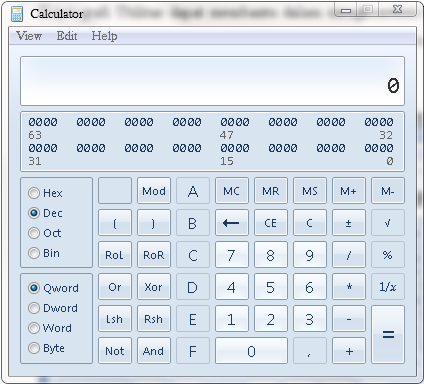
Kriptografi Utilitas dapat membantu dalam mengkonversi ke dalam kode bahasa biasa dan juga mengkonversi kode ke dalam bahasa biasa. Oleh karena itu, berguna dalam mengenkripsi dan mendekripsi file.
Contoh Kriptografi Utilitas : Calculator Programer
 

SCREEN SAVER

Screen Saver

Apakah fungsi screen saver :

Selain bersifat estetis, screensaver mempunyai fungsi lain yang penting. Monitor CRT juga televisi menggunakan fosfor untuk menampilkan gambar. Kalau monitor menampilkan gambar yang sama untuk beberapa saat, maka ada fosfor yang menyala terus menerus. Hal ini dapat mengakibatkan monitor bermasalah yaitu gambar menjadi redup atau kurang jelas. Lain halnya jika monitor Anda adalah LCD, LED yang sudah dilengkapi dengan energy saving, maka screensaver tidak terlalu dibutuhkan lagi.

Pernah mendengar Screen Saver? Untuk pengguna komputer lama pasti mengenal fitur Windows yang satu ini. Meskipun namanya Screen Saver, Screen Saver tidak lah benar-benar Save atau menghemat, dan meskipun memiliki tampilan yang cantik Screen Saver sebenarnya hanya menambah tagihan biaya listrik kamu. Lalu untuk apakah Screen Saver? Mari kita usut lebih dalam lagi tentang Screen Saver ini.
Sebelum monitor LCD diciptakan, kebanyakan komputer menggunakan monitor CTR (cathode ray tubes) atau yang lebih dikenal dengan monitor cembung. Bila gambar yang sama ditampilkan pada monitor CRT dalam kurun waktu yang lama, layar akan meninggalkan jejak gambar seperti hantu. Bahkan ketika monitor dimatikan, gambar masih tetap tertinggal. Karena itulah Screen Saver dibuat, dengan menampilkan gambar berbeda-beda setiap waktu tertentu akan mengurangi efek timbulnya daerah hantu tersebut.

UNINSTALLER

Apa itu uninstall ??
uninstall artinya menghapus sebuah aplikasi atau program yang telah terinstall di komputer.


Dengan uninstall, data-data aplikasi tersebut akan dihapus, entry registry yang berkaitan dengan aplikasi tersebut juga di bersihkan. Untuk menguninstall aplikasi di komputer Windows relatif mudah. Tiap aplikasi terinstall biasanya memiliki uninstallernya sendiri. Biasanya filenya terletak di direktori instalasi aplikasi tersebut. Dan umumnya nama filenya adalah uninstall.exe, unins000.exe atau lainnya, tergantung dari selera pembuat aplikasinya. Yang pasti, file uninstallernya berekstensi executable(exe). 

Dengan mengklik ganda file tersebut, jendela uninstall akan ditampilkan. Dan dari situlah proses uninstall dapat dilakukan. Windows menyediakan sebuah fasilitas untuk lebih memudahkan proses uninstall aplikasi. Yaitu add or remove programs, yang bisa di akses melalui control panel lalu pilih add or remove program.

Ketika di buka , Add or remove programs akan menyajikan daftar aplikasi yang sudah terinstall di komputer, lengkap dengan informasi-informasi lainnya yang dibutuhkan. Untuk menguninstall aplikasi, tinggal pilih aplikasi yang ingin di uninstall lalu pilih remove. Ketika tombol remove di klik, windows akan menjalankan uninstaller dari aplikasi tersebut. Dan proses uninstall dapat dilakukan. Jadi Add or Remove program —dalam konteks sebagai uninstaler, berfungsi sebagai shortcut untuk membuka file uninstaller dari aplikasi yang dipilih.Ya, hanya itu.

Kabar buruknya, file uninstaller aplikasi umumnya tidak menghapus bersih semua file atau entry registry yang berhubungan dengan aplikasi yang di uninstall. Jadi ada beberapa file atau entry registry yang disisakan. Dan tentu saja, keduanya sudah tidak terpakai lagi. Apabila banyak aplikasi yang di uninstall, maka akan semakin banyak file dan entry registry tak terpakai yang menumpuk dan mengganggu kerja komputer.
  
Bagaimana caranya ??

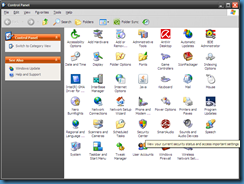
Caranya, Silahkan anda buka Control panel dari menu start
image
kemudian double klik pada Add or Remove Programs lalu pilih aplikasi yang ingin di uninstall tersebut dan pilih Change/Remove
image
Lebih dan kurang penulis mohon maaf kepada pembaca sekalian.
Silahkan tinggalkan komentar anda pada kotak komentar yang telah disediakan, Terima Kasih.

DISK SCANNER


DISK SCANNER
 
Cara Kerja atau menggunakan Scanner pada umumnya dapat di jelaskan sebagai berikut :
  • Gambar yang akan dipindai diletakan terlebih dahulu di atas permukaan kaca pemindai.
  • Sebelum gambar dipindai, komputer akan menentukan seberapa jauh motor stepper yang membawa lampu akan maju, jaraknya ditentukan oleh panjang gambar dan posisi gambar di kaca pemindai.
  • Lampu mulai menyala dan motor stepper pun akan mulai berputar untuk menggerakkan lampu sampai posisi akhir gambar.
  • Cahaya yang dipancarkan lampu ke gambar akan segera di pantulkan lalu pantulan yang dihasilkan akan di baca oleh beberapa cermin menuju lensa scanner lalu cahaya pantulan tersebut akhirnya akan sampai ke sensor CCD .
  • Sensor CCD akan mengukur intensitas cahaya serta panjang gelombang yang di pantulkan dan merubahnya menjadi tegangan listrik analog.
  • Tegangan analog tersebut akan diubah menjadi nilai digital oleh alat pengubah ADC atau biasanya disebut "analog to digital"
  • Sinyal digital dari sensor CCD akan di kirim ke papan logik dan dikirimkan lagi ke komputer dalam bentuk data digital yang menunjukan warna pada titik-titik gambar yang dipantulkan.
  • Hasil pemindai data sudah bisa dilihat dalam monitar dan dapat disimpan dalam format gambar.
Mesin scanner di bagi menjadi 3 jenis menurut kemampuan dan bentuknya :
  1. Flatbed scanner : mesin ini berukuran sangat kecil dengan panjang dan lebar seukuran kertas folio.
  2. Handy scanner : Mesin ini biasanya banyak kita jumpai di supermarket atau mini market yang di gunakan pada mesin kasir untuk membaca harga barang yang kita beli .
  3. Print Scan Copy (PSC) : Dari dua tipe diata mesin ini memiliki harga yang lebih mahal karena mesin yang satu ini mempunyai banyak fungsi diantaranya bisa digunakan untuk scanner, bisa digunakan sebagai printer dan bisa juga di gunakan untuk mesin fotocopy, jadi lengkap banget fungsinya .
Bagian-bagian Mesin Scanner :
  • Charge-coupled device (CCD) array
  • Mirrors
  • Scan head
  • Glass plate
  • Lamp
  • Lens
  • Cover
  • Filters
  • Stepper motor
  • Stabilizer bar
  • Belt
  • Power supply
  • Interface port(s)
  • Control circuitry

IMAGE VIEWER

IMAGE VIEWER

Image viewer adalah jenis perangkat lunak yang digunakan untuk melihat (view) image secara terorganisasi pada sebuah direktori. Saat ini sudah banyak sekali format image yang telah didukung oleh aplikasi image viewer, seperti bmp (windows bitmap), jpeg/jpg (image terkompresi), gif (CompuServe), png (portable network graphics), ico (icons image), dll. Biasanya perangkat lunak ini juga menyediakan fasilitas untuk mengedit image dalam fungsi-fungsi yang sederhana. Beberapa jenis perangkat lunak image viewer adalah:
1.ACDSee, bersifat komersial dan diproduksi oleh ACD Systems.
2.XNView, bersifat freeware dan diproduksi oleh Pierre-e Gougelet.
3.Irfan View, bersifat komersial dan diproduksi oleh Irfan Skiljan.
4.Microsoft Picture Manager, bersifat komersial dan diproduksi oleh Microsoft Corp.
5.Microsoft Picture and Fax Viewr, bersifat komersial dan masuk dalam paket Microsoft Windows..

UTILITAS BACK UP

Pengertian : Back Up adalah memindahkan atau menyalin kumpulan informasi (data) yang tersimpan di dalam hardisk komputer yang biasanya dilakukan dari satu lokasi/perangkat ke lokasi/perangkat lain. Data atau kumpulan informasi tersebut bisa berupa file dokumen, gambar, video, audio, system windows, driver, atau software/program tertentu.
Fungsi Back Up :
  • Kegunaan atau manfaat back up data yaitu kita masih mempunyai cadangan data dari data yang hilang/rusak/terhapus, baik yang disebabkan oleh kesalahan kita sendiri atau faktor lain di luar kemampuan kita, seperti: terkena virus, file rusak (tidak bisa dibuka), perangkat komputer error/bermasalah, mati listrik, bencana, dan lain sebagainya. 
  • Dengan begitu cadangan data yang sudah kita simpan tersebut dapat kita gunakan kembali sebagai pengganti data yang telah hilang/rusak/terhapus tadi. Fungsi back up data lebih mengacu pada faktor keamanan dan kenyamanan dalam menggunakan komputer.
Cara Backup Data :
Cara BackUp data bisa dilakukan dengan berbagai perangkat, baik itu melalui hard disk internal itu sendiri, hardisk eksternal, CD R/RW, DVD R/RW, flash disk, memory, maupun software backup baik yang bisa didapatkan secara gratis dengan mendownloadnya di internet maupun yang berbayar.
Namun berikut Cara BackUp data dengan Software bawaan Windows : 

DISK DEFRAGMENTER

1. Pengertian Disk Defragmenter

Disk defragmenter adalah suatu program yang berinduk pada sistem operasi komputer (OS) yang berguna untuk menyusun kembali file-file yg diperbaharui atau yang telah di install baik secara sengaja mahupun tidak sengaja. Jika anda membuka file apa pun itu maka secara automatik windows akan bekerja atau mengambil ruang secara automatik dalam penempatan space atau bagian partition dalam hardisk.


2. Fungsi
Disk Defragmenter
Defragmenter mempunyai fungsi untuk menjaga kestabilan PC dan keadaan hardisk kerana defragmenter mampu mengelakkan / men fix kan boot sector dalam hardisk ataupun error program, jadi windows yang kita pakai sekarang ini sangat baik terhadap penggunanya dengan tools-tools yg berguna dalam menjaga hardware.
  • Windows tidak dapat menguruskan kembali file-file secara automatik (tanpa bantuan defragmenter) file yang telah di delete, di copy maupun dibuka. Maka dengan itu windows menyediakan recent documents (open file history) dan system restore point untuk mengulangi jika dalam proses defragmenting tidak dapat ditata kembali.
  • Disk defragmenter merupakan salah satu tools pembawaan windows, anda dapat menggunakannya untuk mengatur file-file di hardisk anda. Biasanya file-file di hardisk kita tidak beraturan mungkin kerana pengaruh sering instal program yg tidak selalu di guna, menutup aplikasi secara tidak normal (hang), copy dan menghapus atau memindahkan file, dan berbagai aktiviti managemen file lain. Oleh kerana file tersebut jika di andaikan lembaran-lembaran kertas, maka sebagian merupakan filel - file atau kertas kerja anda dirumah jika tidak di kemas selama 1 tahun atau jika tidak diatur ia akan berselerak di dalam almari atau meja anda. Demikian pula windows akan mengatur file sistem, file aplikasi, dan file data ke dalam lokasi-lokasi tertentu di dalam hardisk sehingga memudahkan windows mencari file-file yang diperlukan.

PERSONAL FIREWALL

Definisi / Pengertian Firewall

Kata firewall mengandung kata kunci wall yang berarti dinding. Fungsi dinding adalah melindungi segala sesuatu di dalam dinding tersebut. Nah firewall pun berfungsi sama, yaitu melindungi komputer atau jaringan dari akses komputer lain yang tidak memiliki hak untuk mengakses komputer atau jaringan Anda.
Jadi firewall ini melindungi jaringan dan sekaligus melindungi komputer di dalam jaringan tersebut. Akses yang dimaksud adalah akses remote dari komputer lain. Seperti kita ketahui sistem operasi seperti windows dan unix memiliki kemampuan jaringan yaitu menghubungkan dua atau lebih komputer untuk saling berkomunikasi dan menggunakan sumber daya jaringan seperti printer, scanner dan alat-alat lainnya termasuk koneksi internet.
Untuk itu diperlukan sebuah mekanisme atau aturan untuk membatasi akses sebuah komputer ke komputer lain dan sumber daya jaringan lainnya. Untuk itu perlu diinstall Firewall dalam jaringan tersebut. Cara yang paling banyak digunakan adalah menginstall perangkat lunak atau software Firewall seperti Sygate Firewall, McAfee, BitDefender atau Zone Alarm. Biasanya antivirus memiliki fasilitas ini.
Cara lain adalah menggunakan perangkat keras atau alat yang berfungsi sebagai Firewall. Tentunya alat ini memiliki kelebihan dan kemampuan yang lebih dalam membatasi akses ke jaringan dibanding berupa perangkat lunak. Namun harganya lebih mahal jika dibanding dengan Sygate Firewall yang bisa didownload gratis.

MANAJEMEN FILE

MANAJEMEN FILE

Pengertian manajemen file
File system atau manajemen file adalah metode dan struktur data yang digunakan sistem operasi untuk mengatur dan mengorganisir file pada disk atau partisi. File system juga dapat diartikan sebagai partisi atau disk yang digunakan untuk menyimpan file-file dalam cara tertentu. Cara memberi suatu file system ke dalam disk atau partisi dengan cara melakukan Format

Manfaat Manajemen File
Dapat mengurangi resiko kehilangan file yang dikarenakan: terhapus secara tidak disengaja, tertimpa file baru, tersimpan dimana saja, dan hal lain yang tidak kita inginkan

Sasaran Manajemen File :
Pengelolaan file adalah kumpulan perangkat lunak sistem yang menyediakan layanan berhubungan dengan penggunaan file ke pemakai dan / atau aplikasi.
Biasanya satu-satunya cara pemakai atau aplikasi mengakses file adalah lewat sistem. Pemakai atau pemrogram tidak perlu mengembangkan perangkat lunak khusus untuk mengakses data di tiap aplikasi. Sistem pun menyediakan pengendalian terhadap aset penting ini.
  1. 1. Sasaran sistem file adalah sebagai berikut :
    1. Memenuhi kebutuhan manajemen data bagi pemakai.
    2. Menjamin data pada file adalah valid.
    3. Optimasi kinerja.
    4. Menyediakan dukungan masukan/keluaran beragam tipe perangkat penyimpanan.
    5. Meminimalkan atau mengeliminasi potensi kehilangan atau perusahaan data.
    6. Menyediakan sekumpulan rutin interface masukan/keluaran.
    7. Menyediakan dukungan masukan/keluaran banyak pemakai di sistem multiuser.